
Automação Sem Código (No-Code): Libere 5 Horas Semanais Usando Zapier e IFTTT
Automatize sua vida profissional! Veja 3 exemplos práticos de como usar Zapier e IFTTT para eliminar tarefas chatas e ganhar tempo para o que realmente importa. O guia definitivo para começar no No-Code hoje!
PRODUTIVIDADE
12/12/20253 min read


O Fim do Trabalho Repetitivo
Quantas vezes por semana você gasta tempo copiando dados de um lugar para outro? Movendo anexos de e-mail, preenchendo planilhas com informações que já existem, ou publicando manualmente o mesmo conteúdo em várias redes sociais?
Essas tarefas repetitivas são um assassino silencioso da produtividade. Elas consomem horas preciosas que deveriam ser dedicadas a trabalhos estratégicos e criativos.
É aqui que entra a Automação Sem Código (No-Code).
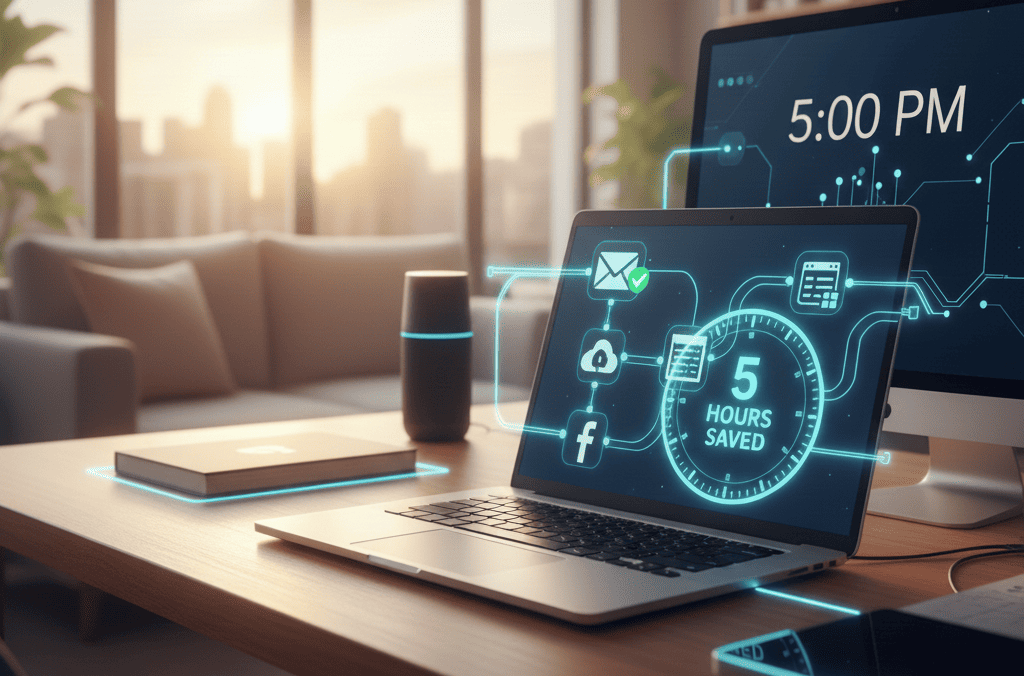
A automação no-code é a arte de fazer seus aplicativos de internet favoritos "conversarem" entre si. Sem precisar de nenhuma linha de código, você pode configurar fluxos de trabalho que executam tarefas chatas e repetitivas por você. O objetivo deste guia é simples: mostrar como usar ferramentas como Zapier e IFTTT para que você recupere pelo menos 5 horas de trabalho útil por semana.
🆚 Os Gigantes da Automação: Zapier vs. IFTTT
Existem várias ferramentas no mercado, mas Zapier e IFTTT são as mais populares e acessíveis. Embora ambas busquem conectar aplicativos, elas têm focos diferentes:
Ambos usam a lógica simples de Gatilho (o que acontece) e Ação (o que deve ser feito em resposta). No Zapier, essa conexão é chamada de Zap. No IFTTT, é chamada de Applet.
🚀 3 Exemplos Práticos de Automação para Usar Hoje
Veja como é fácil configurar automações de alto impacto para a sua rotina:
1. Pare de Baixar Anexos Manualmente (Usando Zapier)
Se você recebe notas fiscais, relatórios ou extratos por e-mail, o processo de salvar, renomear e arquivar é tedioso.
Gatilho: Um novo e-mail chega ao Gmail/Outlook com o termo "Nota Fiscal" na linha de assunto.
Ação 1: O anexo é salvo automaticamente em uma pasta específica do Google Drive ou Dropbox.
Ação 2 (Opcional): Uma linha com o nome do arquivo e a data é adicionada a uma planilha de controle no Google Sheets.
✅ Resultado: Você elimina o trabalho de baixar e organizar documentos, garantindo que tudo esteja no lugar certo para a contabilidade.
2. Transforme Ideias em Ações Imediatamente (Usando IFTTT)
Quantas ideias geniais você já teve e perdeu? Use o IFTTT para transformar notas rápidas em tarefas executáveis em seu sistema de gerenciamento de projetos.
Gatilho: Você adiciona uma tag específica (ex: #projeto_novo) em uma nota do seu aplicativo de notas (Evernote, OneNote, etc.).
Ação: Um novo cartão é criado automaticamente na coluna "Ideias" do seu Trello ou Asana.
✅ Resultado: Você transforma a inspiração em ação sem sair do seu fluxo de trabalho, garantindo que nenhuma ideia se perca.
3. Mantenha as Redes Sociais Ativas (Usando Zapier)
Depois de escrever um post incrível, a última coisa que você quer é ter que publicar manualmente em quatro plataformas diferentes.
Gatilho: Uma nova postagem é publicada em seu blog (via RSS ou WordPress).
Ação 1: Um tweet é postado automaticamente com o título e o link do artigo.
Ação 2 (Opcional): Uma notificação é enviada para o seu Slack, avisando a equipe de que o post está no ar.
✅ Resultado: Você mantém a consistência nas redes sociais e economiza o tempo de republicação.
🛠️ Como Configurar Sua Primeira Automação (5 Passos)
Não se sinta intimidado. O processo é simples e intuitivo:
Identifique a Repetição: Liste as 3 tarefas que você faz manualmente todos os dias ou semanas. Escolha a mais chata ou demorada.
Escolha a Ferramenta: Decida se Zapier (fluxos mais complexos) ou IFTTT (fluxos simples) é o ideal para a tarefa.
Conecte as Contas: Crie sua conta na plataforma escolhida e autorize o acesso aos aplicativos que você deseja conectar (ex: Gmail e Google Drive).
Defina o Fluxo (Gatilho e Ação): Configure o trigger (o que faz começar, ex: "Novo E-mail") e a action (o que deve ser feito, ex: "Salvar Arquivo").
Teste e Ative: Execute o fluxo uma vez com dados de teste para garantir que a informação esteja passando corretamente entre os aplicativos.
Conclusão: Sua Produtividade no Piloto Automático
A automação no-code não é uma tendência futurista; é uma habilidade essencial para quem busca alta produtividade em 2025. Ao delegar o "trabalho de robô" para as ferramentas, você libera sua mente e seu tempo para tarefas que realmente exigem sua inteligência e criatividade.
O objetivo não é trabalhar mais, mas sim, trabalhar de forma mais inteligente.
Contato
Fale conosco para dúvidas ou sugestões
SOCIAL
contato@techzonepro.com.br
TechZonePro. O Hub da nova geração Tech. | TZPRO Group © 2025. All rights reserved.
Newsletter
Categorias